


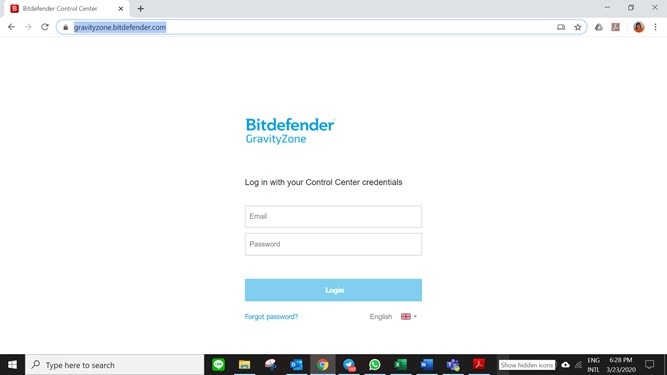
Kami buatkan adalah langkah – langkah praktis dan beberapa setting yang kami rekomendasikan dalam pemasangan Gravityzone on cloud.
Minimum requirement:
Console/control center:
● Internet Explorer 9+, Mozilla Firefox 14+, Google Chrome 15+, Safari 5+, Microsoft Edge 20+, Opera 16+
● Recommended screen resolution: 1280 x 800 or higher
Supported operating systems:
- Desktop: Windows 8, Windows 8.1, Windows 10
- Server: Windows Server 2012, Windows Server 2016
- Linux: Redhat Enterprise Linux / CentOS.6.0 atau lebih tinggi, Ubuntu 16.04 atau lebih tinggi, SUSE Linux Enterprise Server 11 atau lebih tinggi, Open SUSE 11 atau lebih tinggi, Fedora 16 atau lebih tinggi, Debian 7.0 atau lebih tinggi, Oracle Linux 6.3 atau lebih tinggi
- Mac OS X: Mac OS Sierra (10.12) atau lebih tinggi, Mac OS X Mountain Lion (10.8) atau lebih tinggi
Workstation: Intel Pentium compatible 2 Ghz atau lebih cepat, RAM dan free space hard disk 1.2 GB
Server: Intel Xeon multicore 1.86 Ghz atau lebih cepat, RAM dan free space hard disk 1.2 GB
Supported virtualization platforms:
- VMware vSphere 6.0 dengan VMware vCenter Server 6.0 atau lebih tinggi
- VMware View 5.3 atau lebih tinggi
- VMware Workstation 11.x atau lebih tinggi
- VMware Player 7.x atau lebih tinggi
- Citrix XenServer 6.2 (termasuk Xen Hypervisor) atau lebih tinggi
- Citrix XenDesktop 7.5 (termasuk Xen Hypervisor) atau lebih tinggi
- Citrix VDI-in-a-Box 5.x atau lebih tinggi
- Microsoft Hyper-V Server 2012, 2012 R2 atau Windows Server 2012, 2012 R2 (termasuk Hyper-V Hypervisor) atau lebih tinggi
- Red Hat Enterprise Virtualization 3.0 (termasuk KVM Hypervisor) atau lebih tinggi
- Oracle VM 3.0 atau lebih tinggi
Gravityzone memerlukan port untuk berkomunikasi, baik untuk download package, update, maupun upgrade.
Persiapan pemasangan:
1. Siapkan sebuah alamat email.
2. Buka situs Bitdefender pada browser anda
3. Kemudian pilih Gravityzone Business – free trial
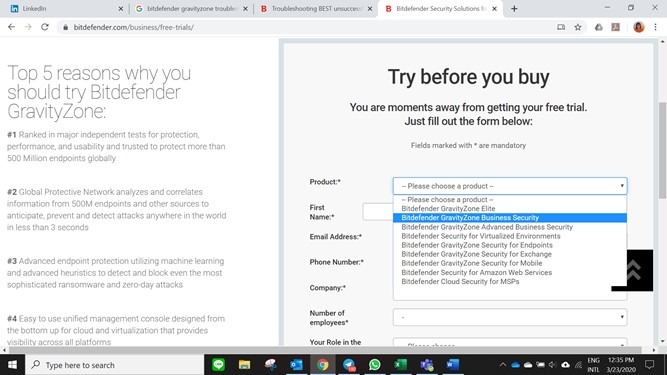
4. Setelah di isi data diri, kemudian cek email anda baik folder inbox maupun spam. Anda akan mendapatkan email dari Bitdefender berisi username, password, serta licence key.
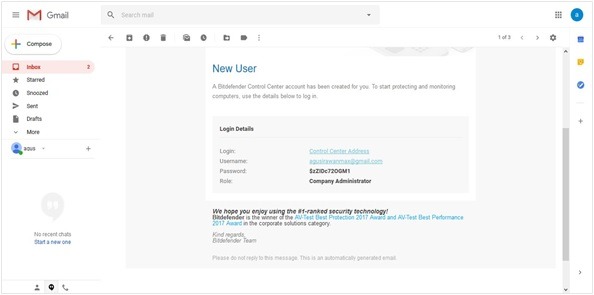

5. Buka link untuk Bitdefender cloud gravityzone.bitdefender.com
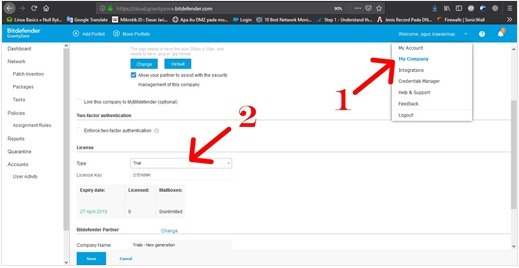
6. Masukan licence pada bagian My Company, license, save

Konfigurasi Gravityzone
Network adalah tempat mengatur dan mengawasi semua endpoint akan atau telah terpasang agen Bitdefender Endpoint Security Tool (BEST).
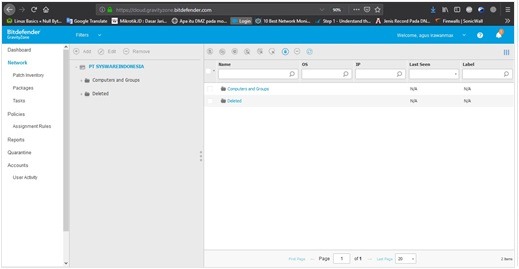

Membuat Paket Endpoint
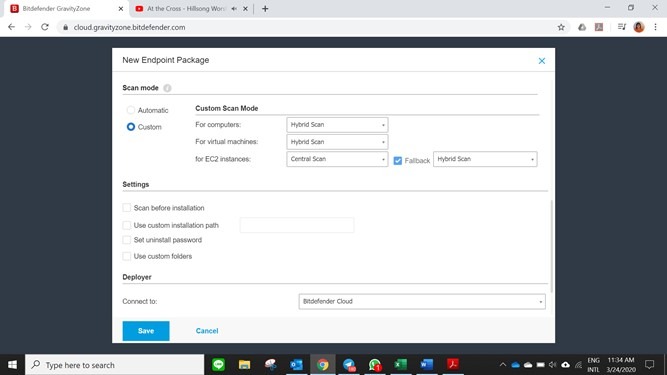
Pilih modul yang ingin diaktifkan terlebih dulu di Network -> package -> add.
Setelah memilih modul yang ingin dipasang, serta cara scan, dan simpan.
Jika menggunakan Advanced Business, Elite, atau Ultra, bisa menambahkan security server untuk mengaktifkan smart centralized scanning, di mana proses pindai akan berfokus di konsol.
Endpoint akan terasa lebih ringan jauh karena hanya 35% footprint berada di hard disk lokal.
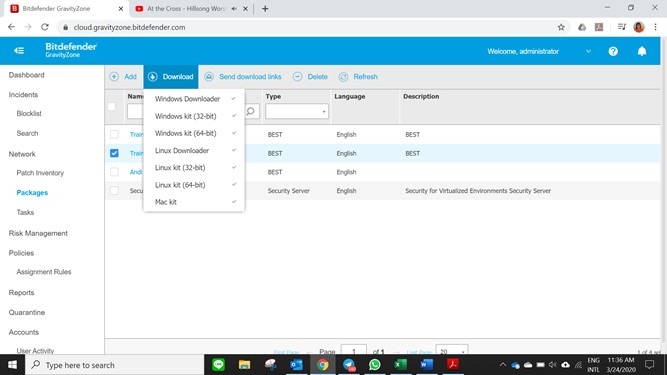
Setelah paket dibuat, unduh berdasar sistem operasi yang akan digunakan.
Perusahaan perlu membuat relay jika:
- Anda mau memasang ke endpoint secara remote (memiliki Active Directory)
- Tidak semua komputer di dalam jaringan mempunyai koneksi internet
- Lalu lintas internet anda terbatas
Multiple relay juga bisa dipasang jika berbeda jaringan.
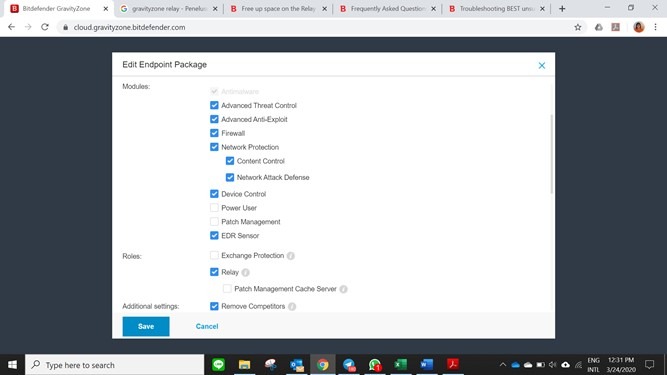
Relay adalah agen endpoint dengan tambahan fitur yang diaktifkan.
Fungsi relay, selain perlindungan untuk komputer lokal:
- Update: Semua endpoint di jaringan lokal bisa update dari relay, meminimalkan lalu lintas internet.
- Discovery & Deployer: Begitu terpasang, relay akan otomatis menemukan semua endpoint di jaringan, sehingga anda bisa memasang agen BEST dari konsol. File untuk pemasangan, disalin dari relay.
Minimum requirement untuk relay:
Intel Core i5 compatible atau lebih cepat, 1.2 GB RAM, dan 10 GB free hard disk
1 relay bisa untuk 300 endpoints.
Jika perusahaan kita memutuskan menggunakan relay, buat paket dan pasang terlebih dulu di endpoint yang akan digunakan sebagai relay.
Untuk melakukan install relay pada endpoint, pilih modul yang ingin diaktifkan + modul relay.
Relay hanya bisa di Linux atau Microsoft.
Pemasangan Endpoint
Lakukan pemasangan endpoint.
Setelah selesai, full scan.
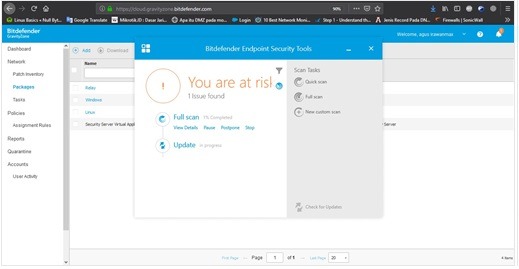
Kemudian, restart endpoint, selesai.
Penanganan kendala, jika ada masalah.
Setelah paket dipasang, jika menggunakan relay, kita bisa melakukan network discovery.
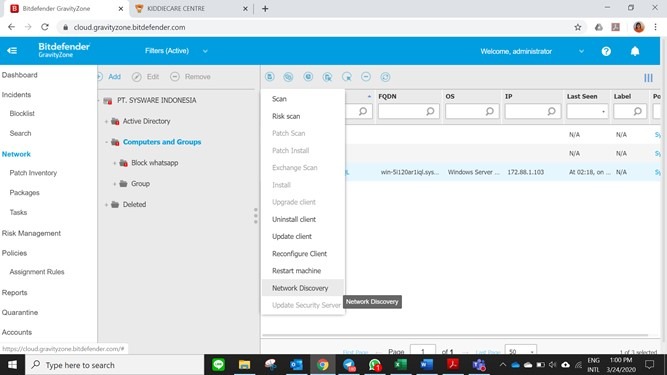
Cara penanganan masalah saat ada kendala dalam menemukan jaringan.
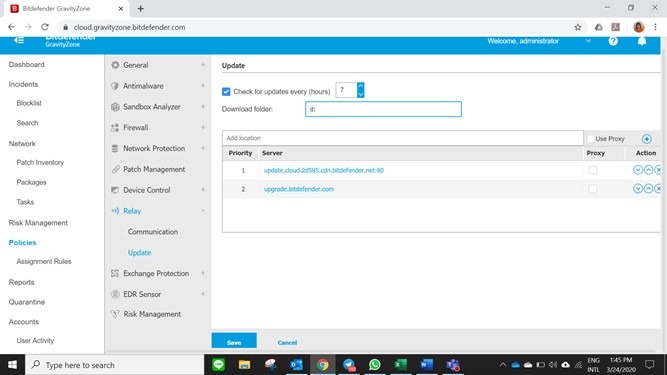
Masukkan folder path untuk update/upgrade di policy relay.
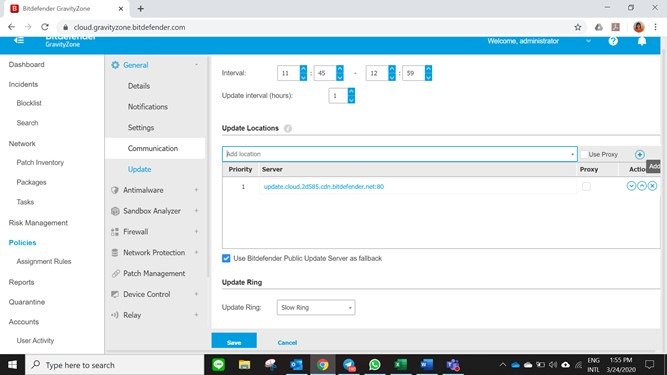
Untuk endpoint yang akan terhubung ke relay, kita setting ke IP relay tersebut
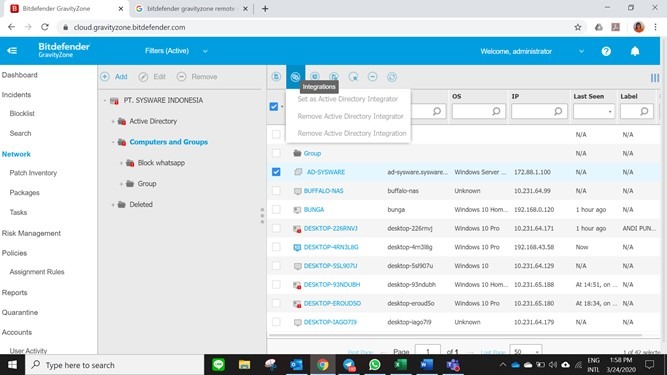
Jika mempunyai Active Directory, bisa diintegrasikan dengan Gravityzone sehingga anda bisa melakukan pemasangan endpoint secara remote dari konsol
Membuat policy
Buatlah policy sesuai kebutuhan anda. Di bagian Policies -> add
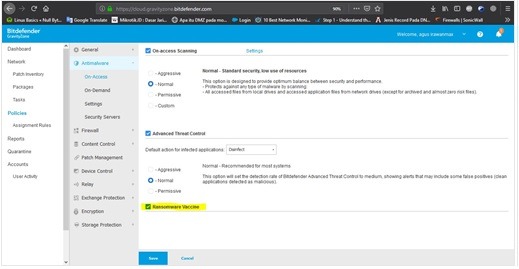
Pastikan fitur ransomware vaccine aktif, sebagai system imun dari yang harus dipasang.
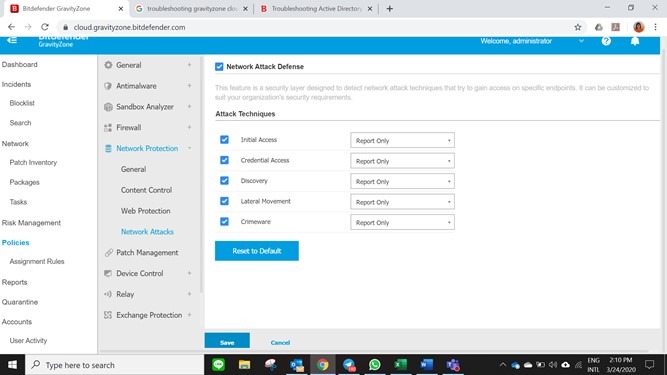
Juga fitur Network Attack Protection di-block smua, akan lebih baik.
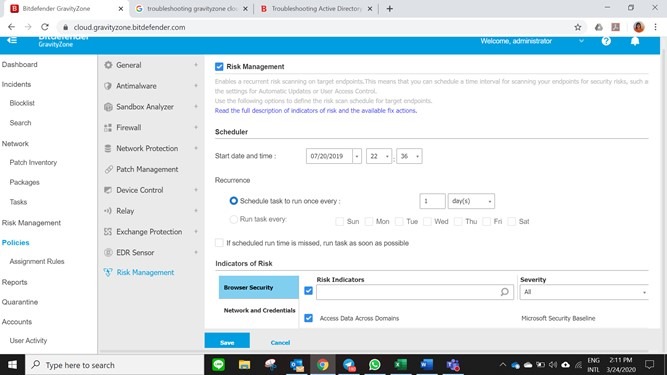
Serta Endpoint dan Human Risk Management
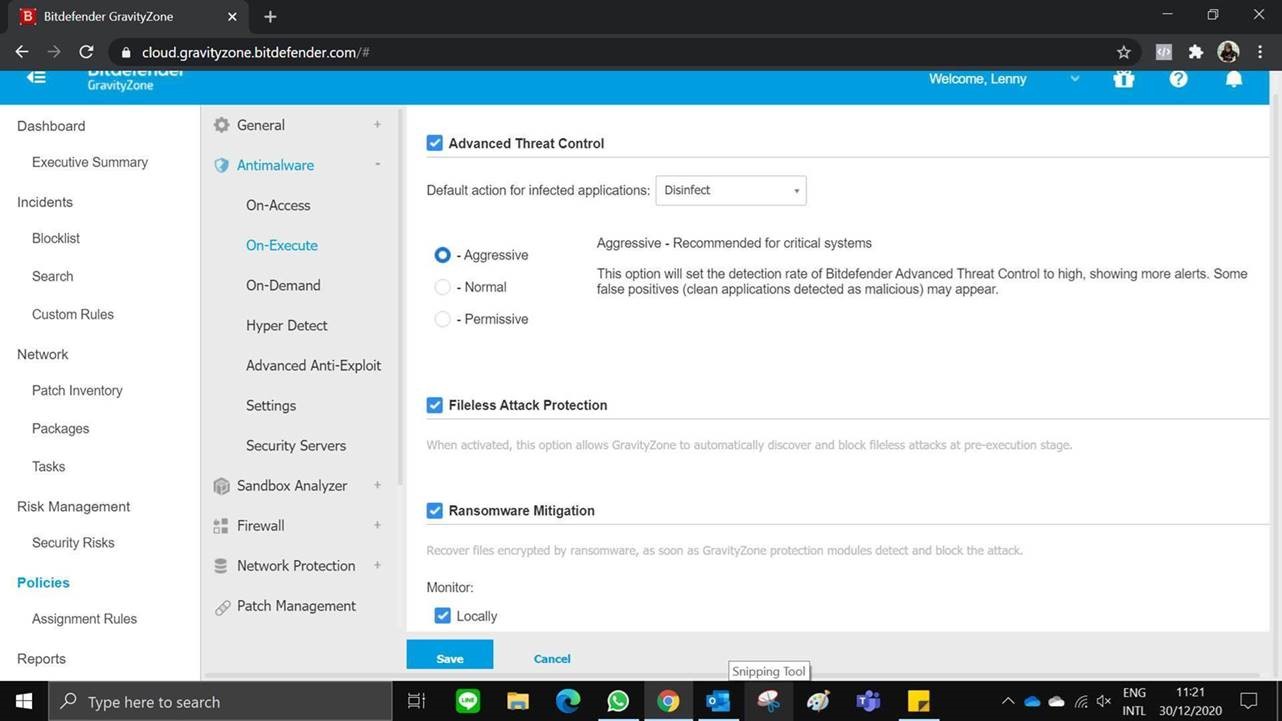
Tambahan untuk versi Advanced Business Security, conteng Fileless Attack Protection, jugai fitur ransomware mitigation, buat automatically.

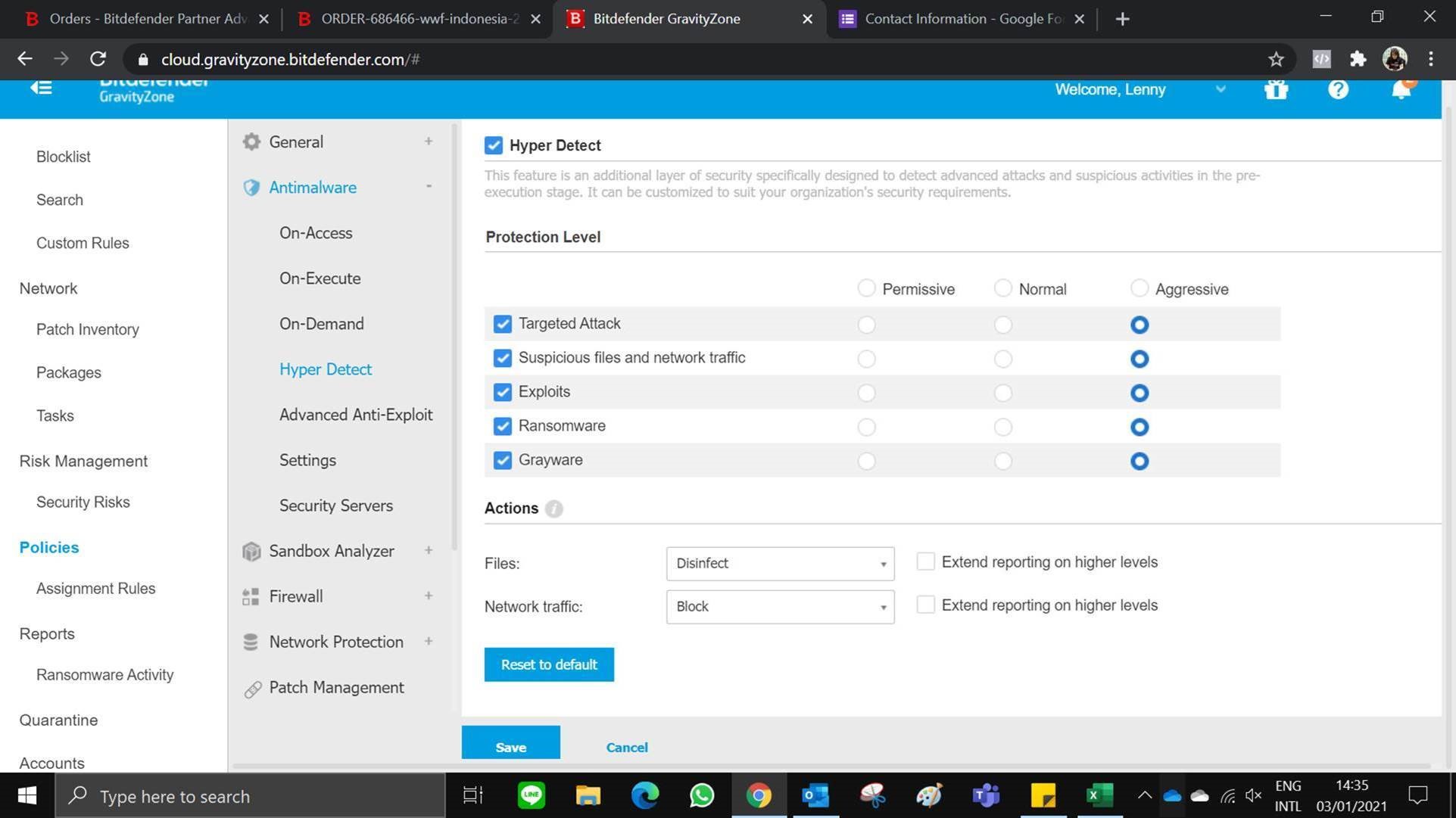
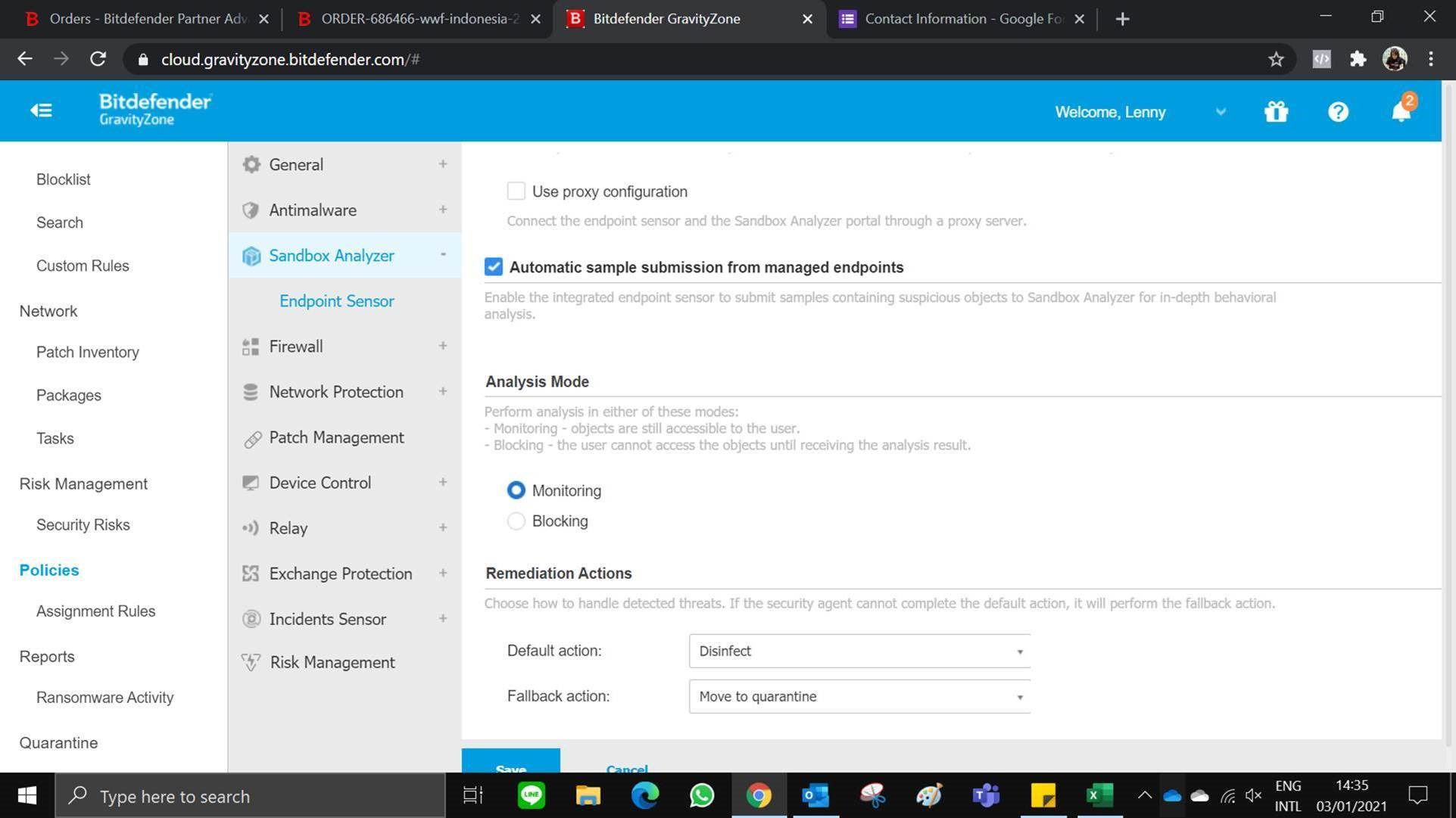
Tambahan untuk versi Elite, aktifkan Hyper Detect dan Sandbox.

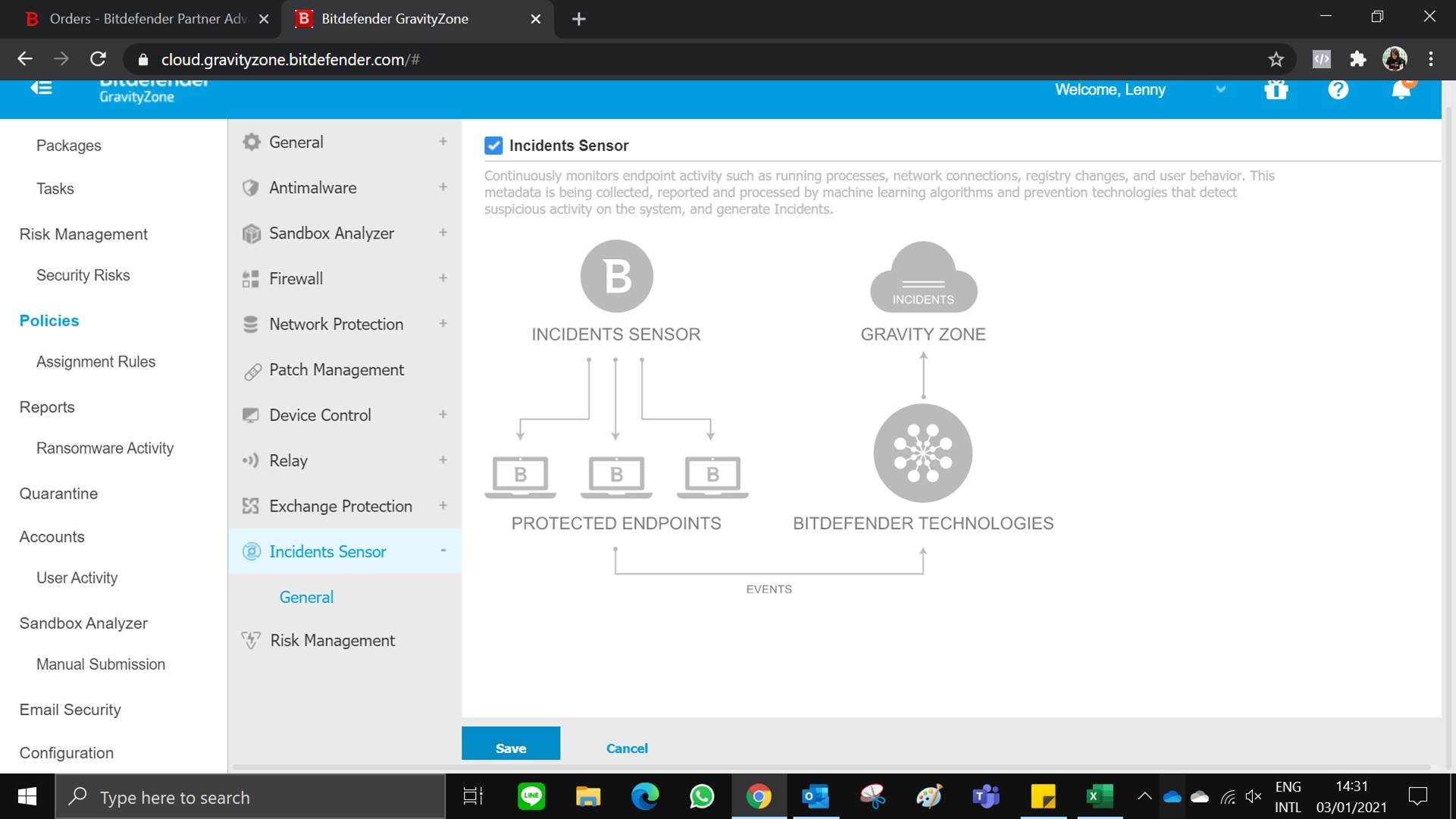
Tambahan di versi Ultra.

Happy protected!
Jika ada informasi lain yg diperlukan mengenai pemasangan Gravityzone, silakan email ke email ke bitdefendersupport@syswareindonesia.com atau info@bitdefender.co.id.